「チームの追加」が最初の作業になります。
チームの追加
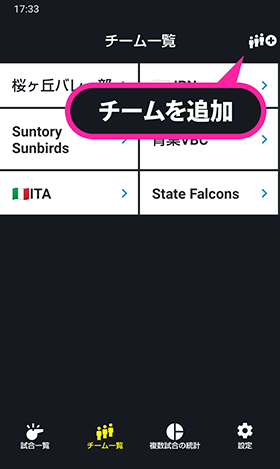
アプリ下部のメニュー「チーム一覧」から、チーム一覧を表示します。ページ右上のボタンからチームを追加できます。
初めて登録するチームの場合は、メインチームとして追加します。
ご自身のチームや馴染みのチームに関しては、チーム追加後にぜひ選手ページにて名前(表示名)を設定してください。
表示上、なるべく短い名前が好ましいです。

「チームの追加」が最初の作業になります。
アプリ下部のメニュー「チーム一覧」から、チーム一覧を表示します。ページ右上のボタンからチームを追加できます。
初めて登録するチームの場合は、メインチームとして追加します。
ご自身のチームや馴染みのチームに関しては、チーム追加後にぜひ選手ページにて名前(表示名)を設定してください。
表示上、なるべく短い名前が好ましいです。
もしもメインとなる1つのチーム内に複数のチームがあり、1人の選手が複数のチームに所属する可能性がある場合は、サブチームを登録します。
選手別に統計を作成する際に、複数のサブチームに所属していても同一の人物として扱うことができます。
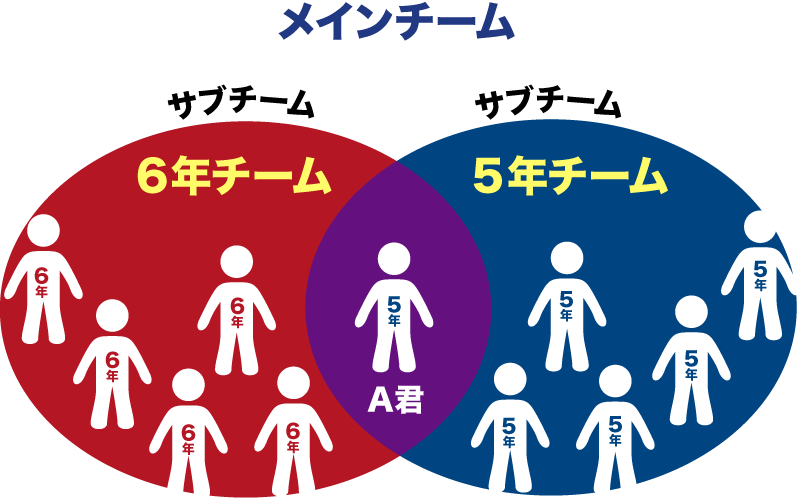
例えば、排球クラブの5年生の子(A君)が、5年生チームの大会と6年生チームの大会の両方に出場することがあれば、メインチームは「排球クラブ」、サブチームは「排球5年チーム」と「排球6年チーム」で、A君は両方に所属させることができます。
👉 サブチームの名前の付け方
学校やクラブチームなどの場合で、学年ごとにチームがある場合は、年号や西暦などをサブチーム名に入れると、卒業などで選手が入れ替わった時の管理が楽になります。
ただし、厳密に個々の選手の記録までとる予定がないチームの場合は、サブチームの登録は不要です。
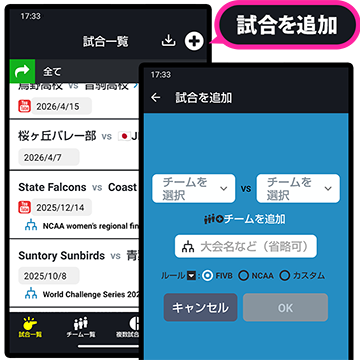
アプリ下部のメニュー「試合一覧」から、試合一覧を表示します。ページ右上のボタンから試合を新規追加できます。
試合を追加する際に、ルールを設定できます。
対応しているルールは、FIVBルールとNCAAルール、またはカスタム(FIVBとNCAAを組み合わせたルール)です。
具体的には、
記録手順は、基本の記録と詳しい記録の2段階になっています。
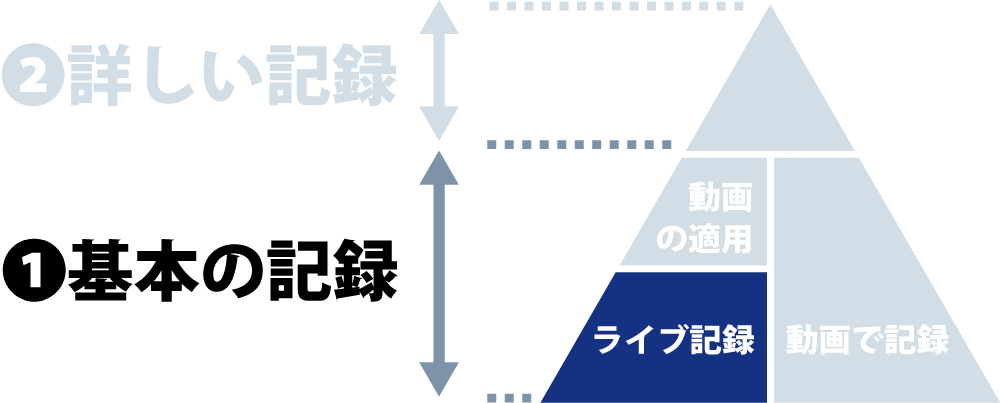
基本の記録は、「ライブ記録」と「動画で記録」の2パターンあります。
基本の記録から詳しい記録へ進むには、試合動画が必須です。
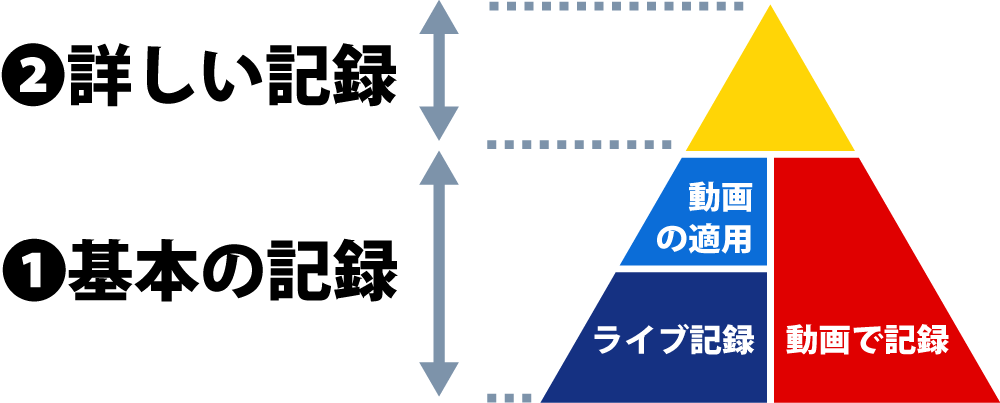
基本の記録には、以下の2パターンあります。

「ライブ記録」でも「動画で記録」でも記録手順は同じです。
[サーブを打った][レシーブ][スパイク][返せず終わり]などのボタンが試合展開に合わせて出現するので、試合を見ながらタップしていきます。
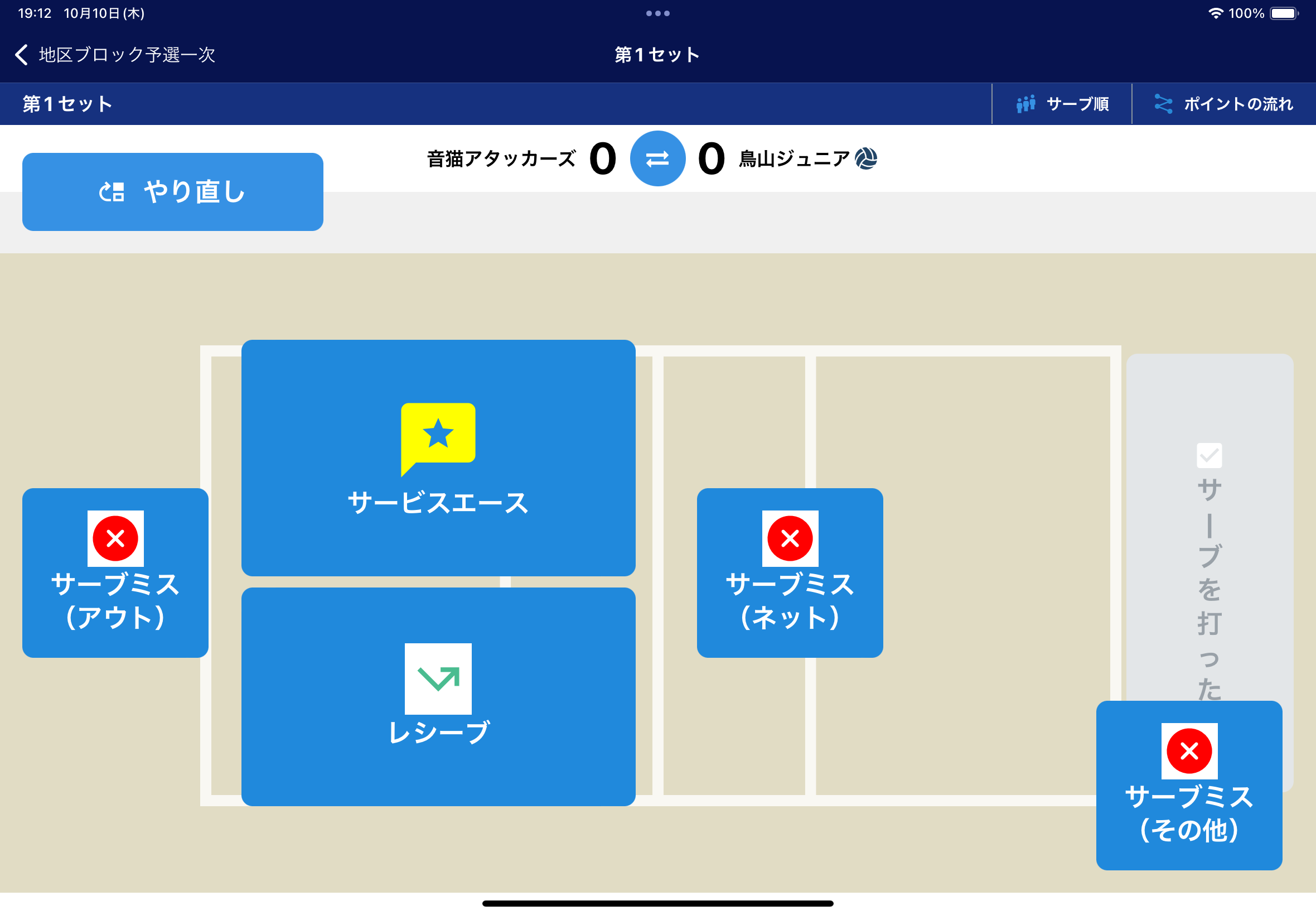
ボタンをタップした時間は裏で記録されています。
もしも後からライブ記録に試合動画を適用して「詳しく記録」も行うのであれば、なるべく実際のプレーのタイミングと合わせて「サーブを打った」などのボタンをタップしましょう。するとこの後の「動画の適用」がとても楽になります。
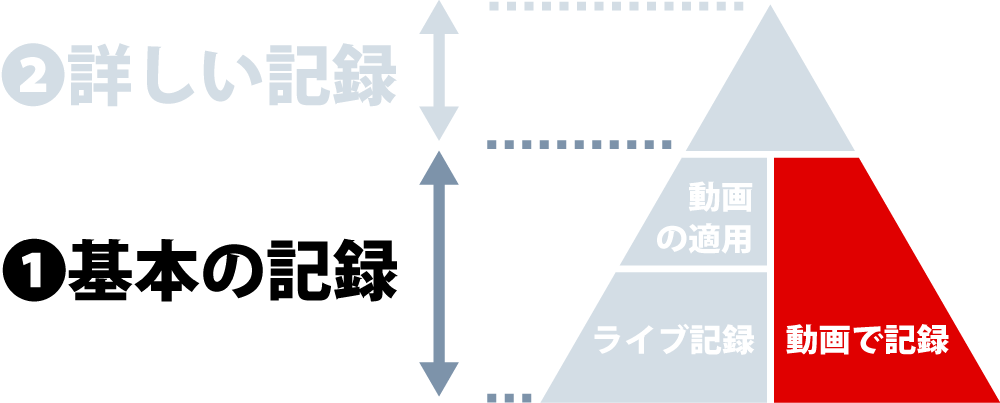
Youtube動画や動画ファイルの再生プレーヤーがアプリに組み込まれています。再生速度を調整したりラリー間を早送りしたりして、効率的に記録できます。
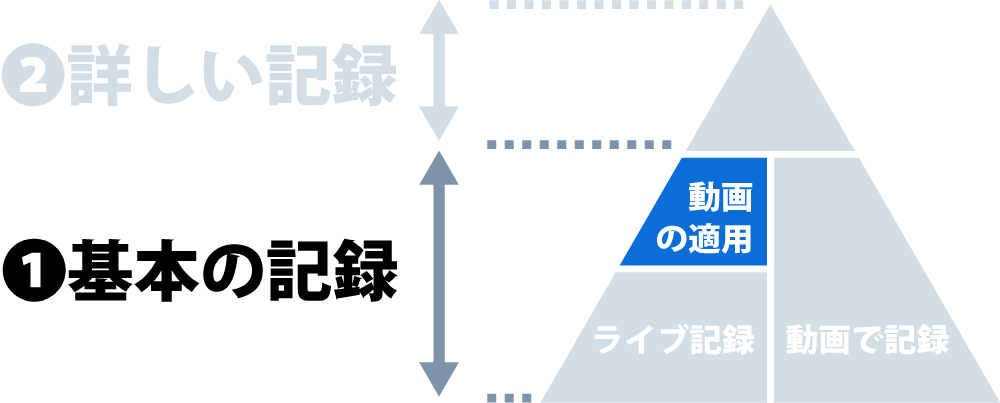
「ライブ記録」による❶基本の記録から❷詳しい記録 へ進むには、試合動画が必要になります。
「ライブ記録」をした試合の動画が後にYoutubeにアップされたり動画ファイルを入手できた場合は、「ライブ記録」に対して動画を適用させることができます。手順は簡単で、動画内の最初のサーブヒットの時間を指定するだけです。そうすることで「動画で記録」と同じ状態になり、❷詳しい記録 に進むことができるようになります。
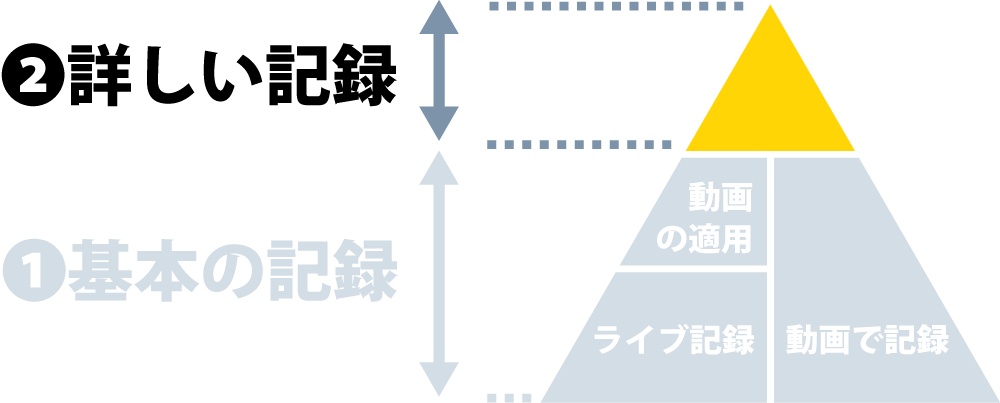
❶基本の記録 で得られたデータを元に、動画を見ながらさらに詳しく記録します。
サーブやスパイクなど、ひとつひとつのプレーが自動でリピート再生されるので、映像を見ながら落ち着いてプレーヤーやコースなどを記録できます。
❶基本の記録 での記録中にボタンをタップした時間がずれていた場合、リピート再生の開始時刻もずれているので、その修正もここで行います。
バレーアナリスト で扱える試合動画は、公開状態、もしくは限定公開されているYoutube動画、もしくは端末に保存されている動画ファイルです。
多くの動画ファイルを端末に保存するにはストレージの空き容量が必要ですので、Youtube動画の利用をご検討ください。
動画ファイルで記録をし、のちに動画ファイルをYoutubeにアップした際は、セット毎に指定している動画ソースを、動画ファイルからYoutube動画へ差し替えてください。Youtubeにアップした動画の開始時刻が元の動画ファイルと同じであれば、時間の位置合わせは不要で、クリップ動画などもそのままご利用になれます。
アプリ内のYoutube動画の表示領域には動画をYoutubeで閲覧するためのリンクがついており、これを非表示にすることはできません。

チーム試合フォルダは、バレーアナリストのユーザやバレーアナリストビューアのユーザが共同で利用できる、試合データを共有するための格納フォルダです。
バレーアナリストのユーザは、自分の記録した試合データをアプリからチーム試合フォルダへ格納し、また別のユーザが格納した試合データをインポートすることができます。ですので、記録作業を手分けして行うこともできます。
バレーアナリストビューアのユーザは、チーム試合フォルダに格納された試合データをアプリ上でインポートできます。
チーム試合フォルダのアカウントは、バレーアナリストが作成できます。アカウントの作成には、アプリ内でメールアドレスを登録し、本人確認を済ませていることが必要です。
作成したアカウント(チームログインIDとパスワード)を他のチームメイトが利用することによって、一つのチーム試合フォルダを共有することができます。チーム試合フォルダに参加するだけなら、メールアドレスの登録は不要です。
チーム試合フォルダを作成した本人が、別のチーム試合フォルダを作成するには、現在のチーム試合フォルダを削除して新しいチーム試合フォルダを生成する形になります。このとき、削除されたチーム試合フォルダに参加していた他のユーザは、自動的に退会になります。
チーム試合フォルダを作成した本人が、別のユーザが作成したチーム試合フォルダに参加する場合も同様で、現在のチーム試合フォルダを削除した後に新しいチーム試合フォルダへ参加することができます。
チーム試合フォルダに参加していたユーザが、別のチーム試合フォルダに参加するには、現在参加しているチーム試合フォルダを退会し、新しいチーム試合フォルダに参加する形になります。
いずれの場合も、自分の端末に保存されている試合データはそのまま残ります。
チーム試合フォルダに格納されている試合データにはインポート可能期間があります。このインポート可能期間は、エクスポートしてから2週間です。(個別に配布する場合のQRコードやインポートコードの有効期限と同じ)
インポート可能期間を延長することはできませんが、同じ試合を再びエクスポートしチーム試合フォルダに格納することは可能です。
インポート可能期間を今すぐゼロにするには、共有の取消をしてください。
バレーアナリスト で記録した試合データは、他のバレーアナリスト もしくはバレーアナリストビューアで見ることができます。
記録した試合データを配布するには、以下の2つの方法があります。
・チーム試合フォルダに格納
・共有用コードを個別に配布
どちらの方法も、ます最初にアプリ内の試合一覧ページから、メニュー項目「エクスポート」をタップし、共有したい試合を選択します。
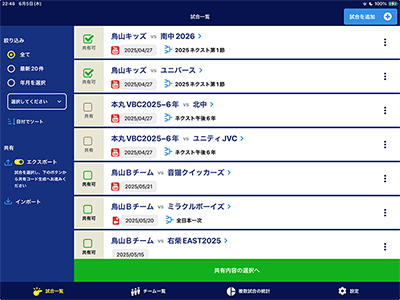
上の画面の「共有内容の選択へ」をタップすると、次にYoutube動画を含めるか、選手の名前などを含めるか、などの制限をかける設定画面になります。共有データにYoutube動画を含める場合、その動画が限定公開であっても共有相手からは見れるようになりますのでご注意ください。
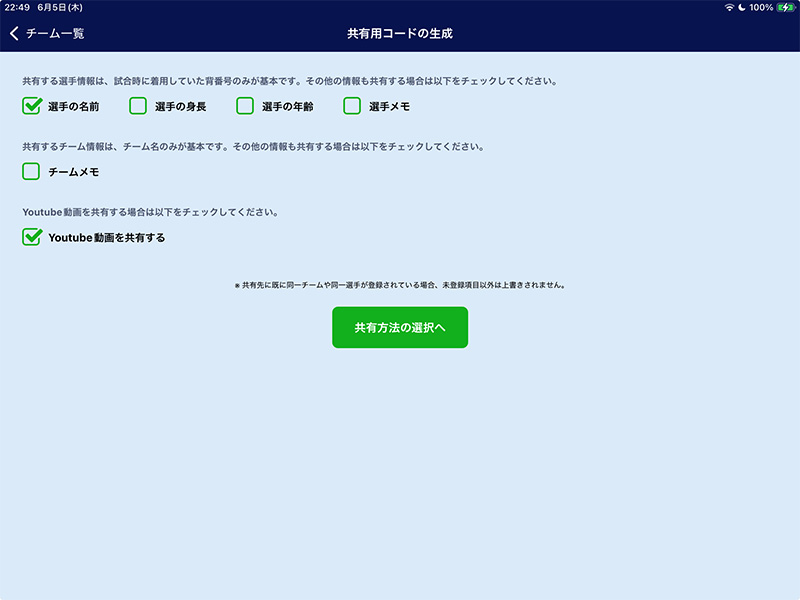
ちなみに端末内の動画ファイルで記録をした場合、その動画ファイルは共有データに含めることはできません。共有相手にも動画付きで見てもらいたい場合は、この手順とは別に動画ファイルを個別に相手へシェアしてください。アプリ内の動画ソースのページからも動画ファイルを直接シェアすることはできます。動画ファイルを受け取った側は、ご自身で動画を該当試合に適用させることができます。
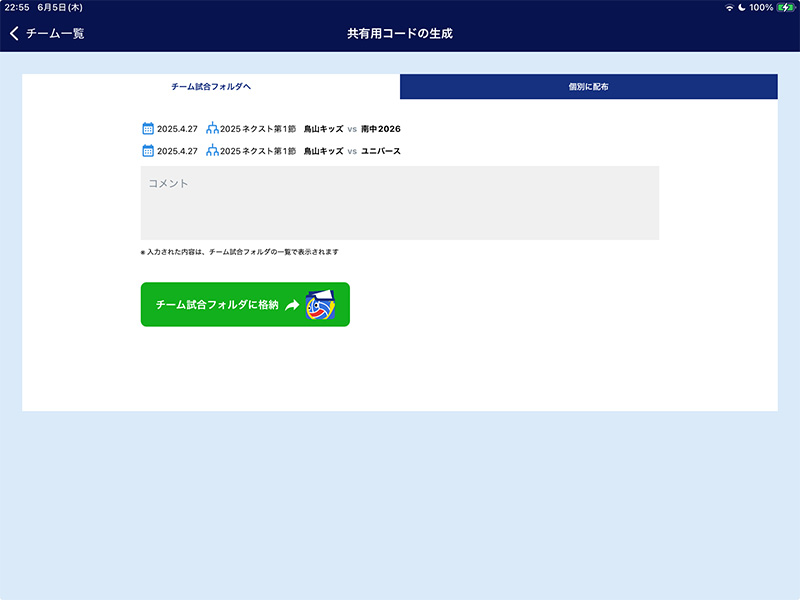
上の画面の「共有方法の選択へ」をタップすると、「チーム試合フォルダへ」「個別に配布」の2つのタブで共有方法を選べます。
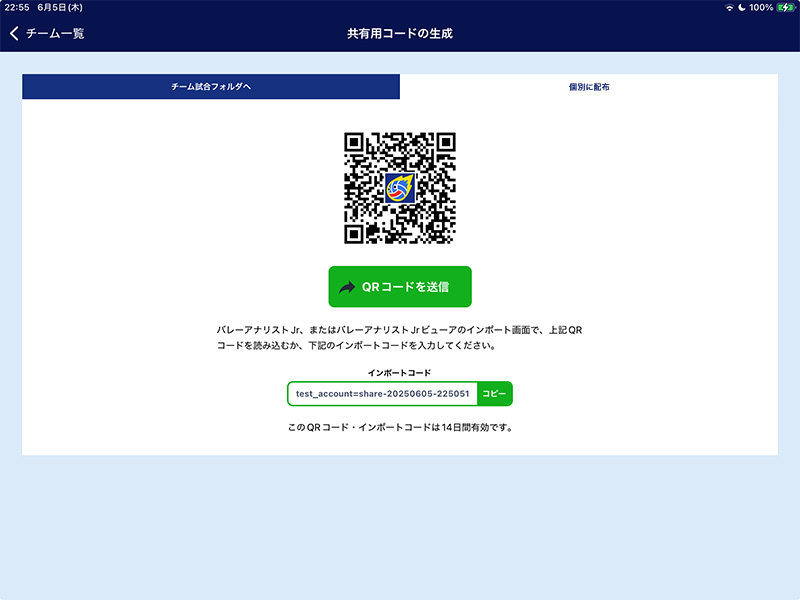
上の画面の「個別に配布」をタップすると、共有用のQRコードとインポートコードが表示されます。QRコードを他のアプリなどへ転送する場合は「QRコードを送信」ボタンから送信できます。
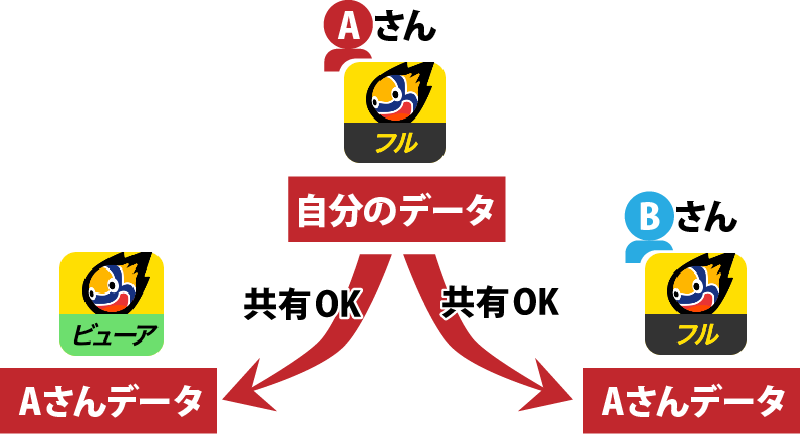
共有できるデータは自分が作成したデータのみです
共有により取得した試合データをさらに共有することはできません。
バレーアナリストでは、インポートした試合データをさらに編集することはできますが、その場合でもその試合データの元の作成者(下の図ではAさん)が自分以外である限り、他者へ共有することはできません。
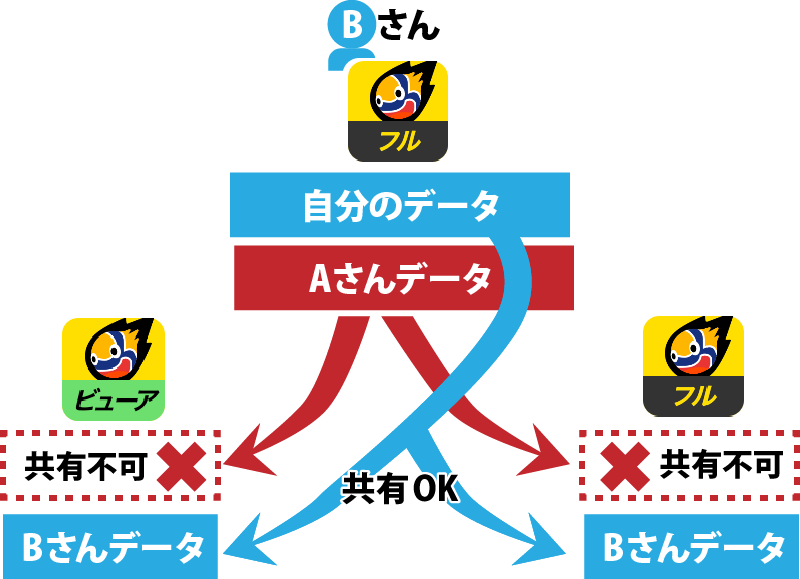
ただし、試合データの元の作成者(下の図のAさん)がアプリで「設定」→「共有管理」→「委託」にて、「このアプリから共有された試合が、共有先からさらに他ユーザへ共有されることを許可する」にチェックを入れている場合(すなわち委託を許可している場合)は、第三者へ共有することができます。その際、元の作成者であるAさんのデータとしてではなく、自分のデータ(Bさん)として共有データを提供することになるので、共有を受けた第三者がさらにその試合データを誰かに共有するには、AさんではなくBさんの委託の許可が必要にあります。
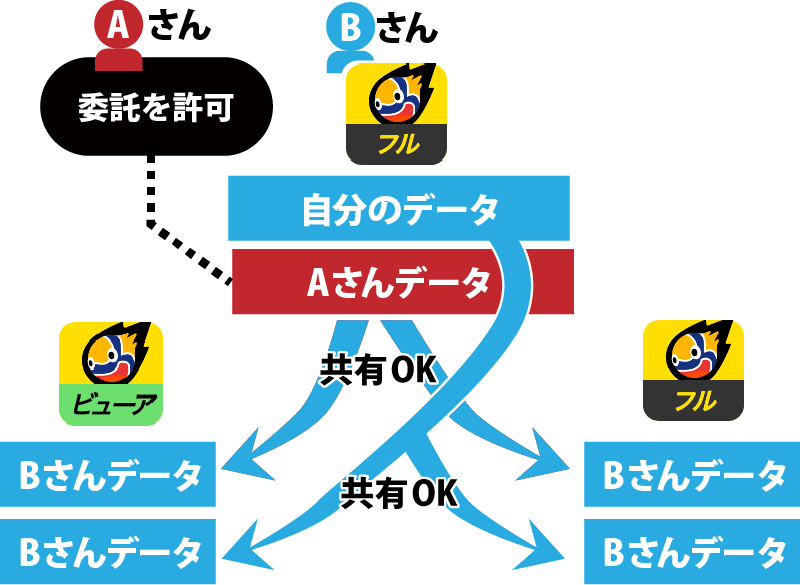
バレーアナリストでも、バレーアナリストビューアでも、共有相手の数に制限はありません。
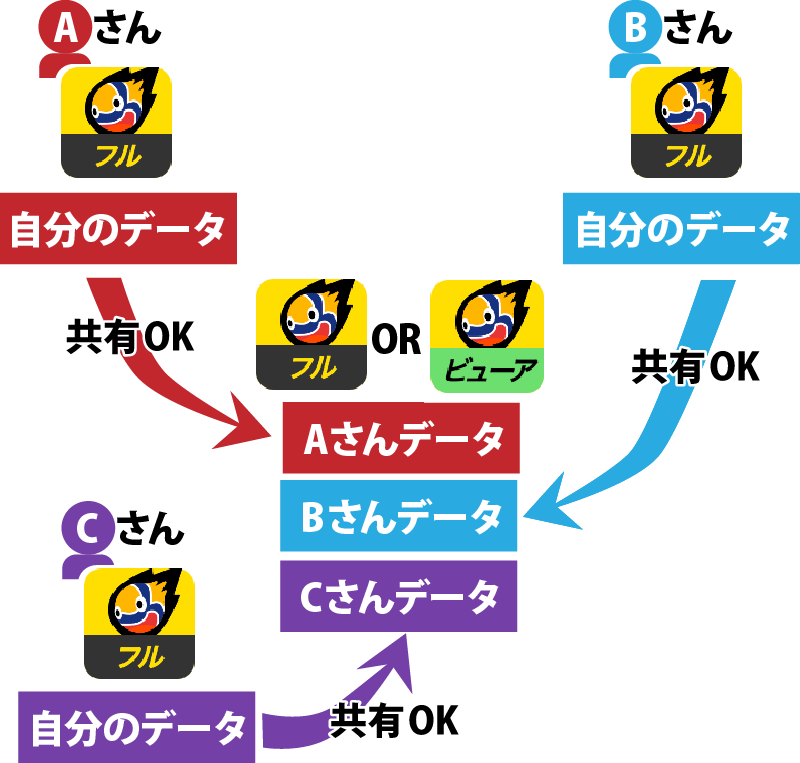
※バレーアナリストビューアには、インポート機能のみ備わっており、自端末のデータを他者に共有する機能はありません。
共有QRコードの無効化
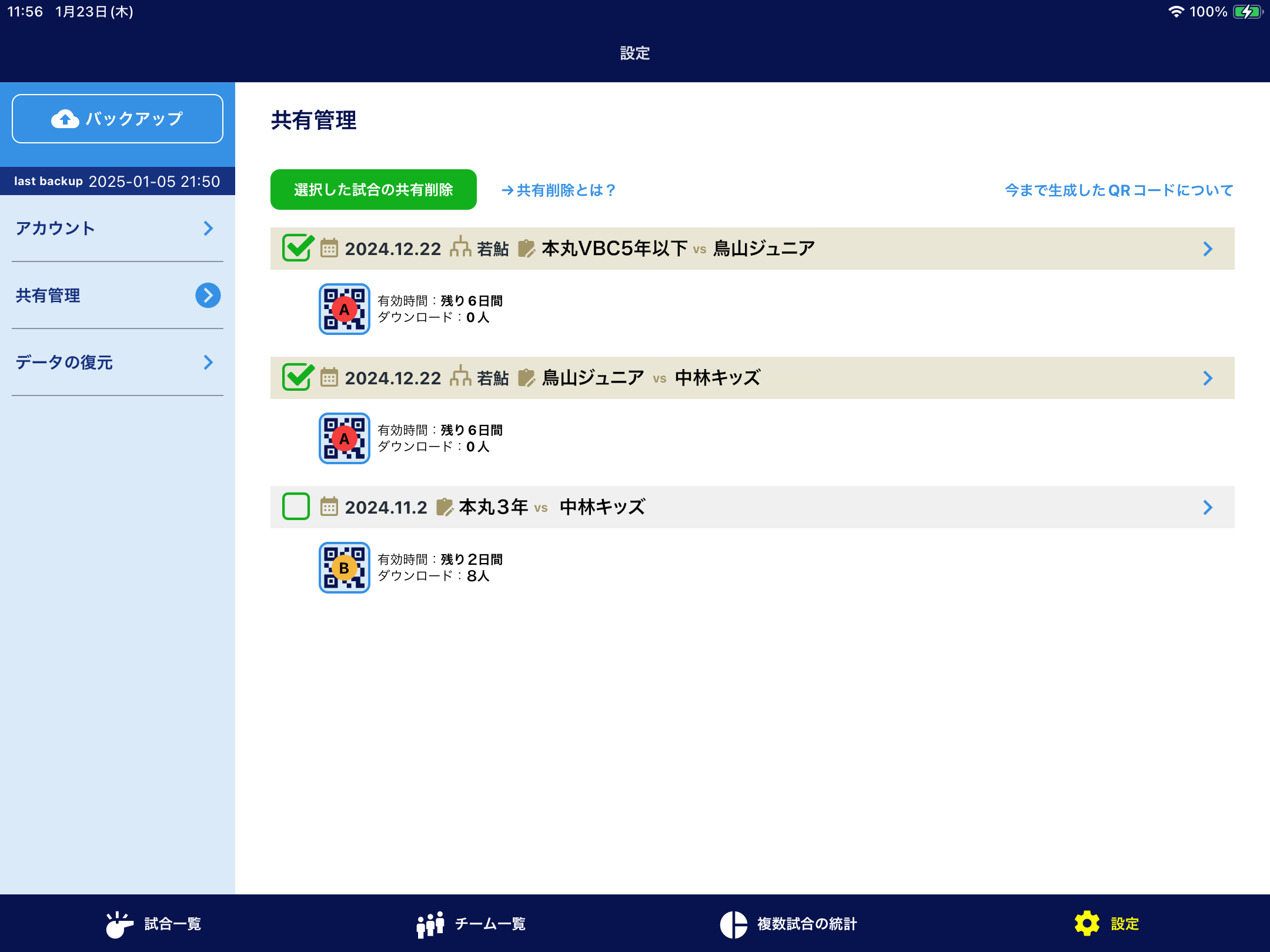
共有用のQRコードは生成してから7日後に無効になりますが、今すぐに無効にしたい場合は、アプリの下メニュー「設定」→「共有管理」より、QRコードアイコンをタップして「今すぐ無効にする」リンクより無効にすることができます。
共有データの削除
既に共有した試合情報を共有相手のアプリから削除したい場合は、アプリの下メニュー「設定」→「共有管理」より、共有削除したい試合を選択し、「選択した試合の共有削除」ボタンより削除することができます。(下画像)
これにより、該当試合をインポートしているアプリがインターネットに繋がった状態で次回起動したときに、試合情報がそのアプリから削除されます。
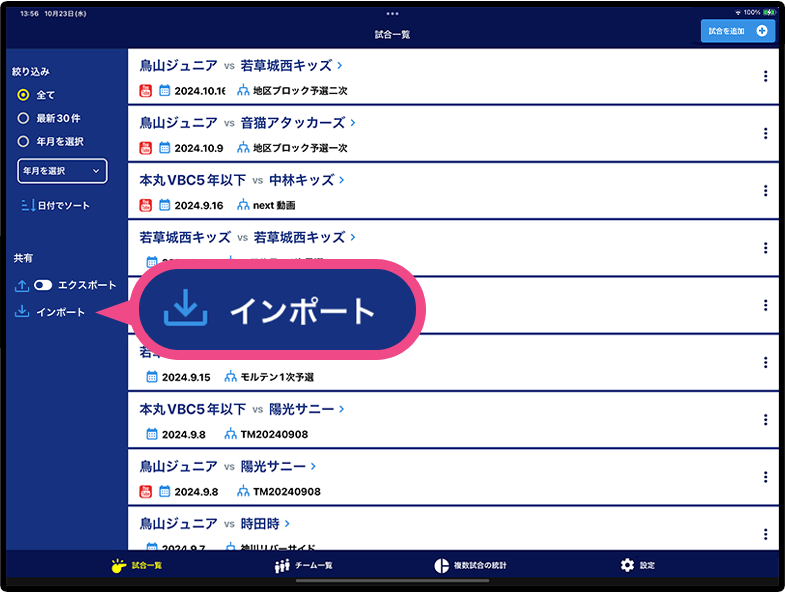
アプリを立ち上げたら最初に表示される「試合一覧」の画面の左側のメニュー(スマホは画面上部 )からインポートできます。
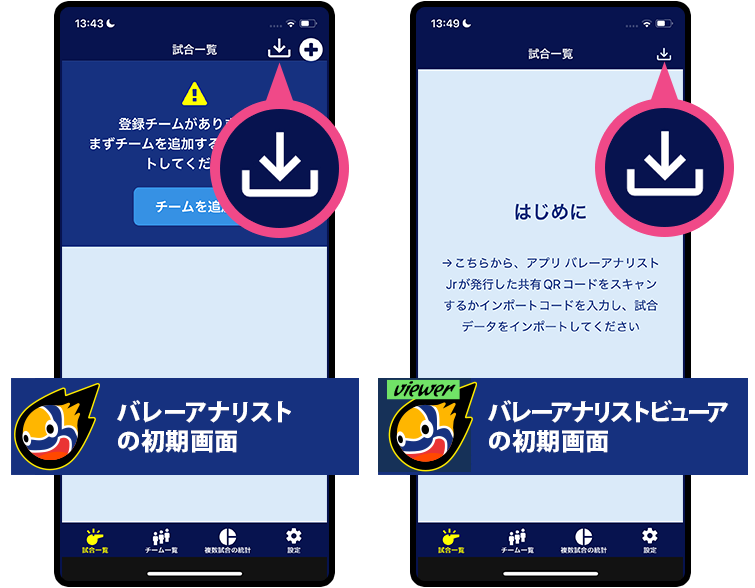
試合データをインポートする方法は、以下の2通りあります。
・チーム試合フォルダから読込
・個別に共有用コードを読込
インポート画面のタブ「チーム試合フォルダから」には、まだインポートしていないリストが表示されます。
※チーム試合フォルダに参加するには、チームログインIDとパスワードが必要です。
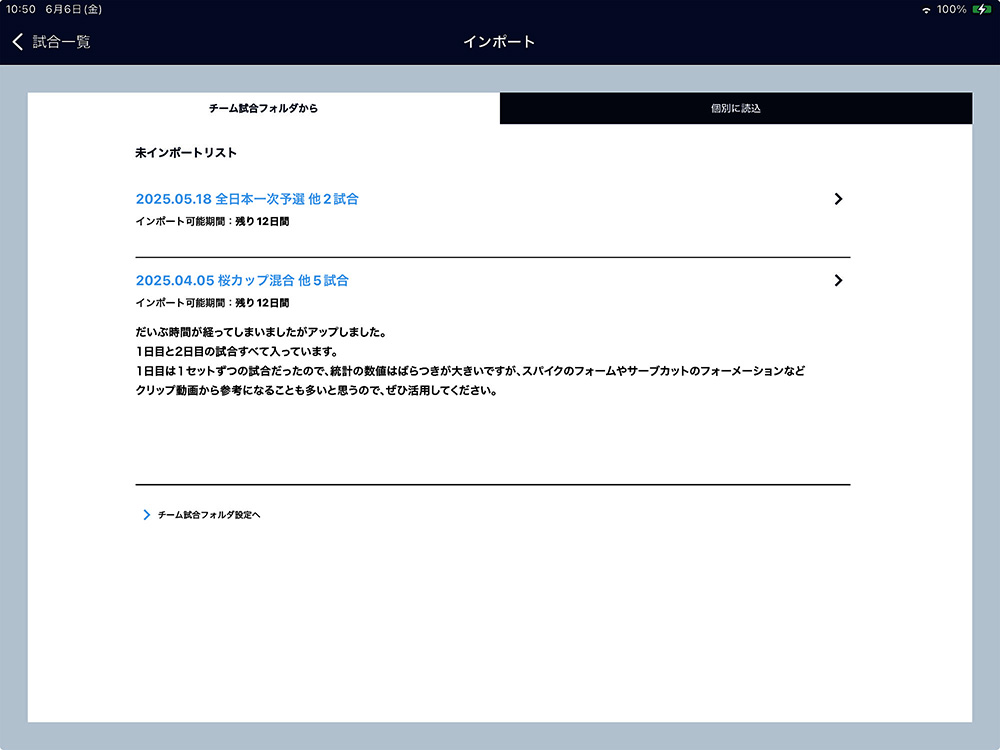
インポート後に試合を削除したけれど再度インポートしたい、というような場合は、チーム試合フォルダをブラウザで開き、インポート用の共有用コードを利用してインポートできます。
チーム試合フォルダのURL等の情報は、上記画面の未インポートリストの最下部「チーム試合フォルダ設定へ」から確認できます。
インポート画面のタブ「個別に読込」では、共有用のQRコードのスキャンか、インポートコードの入力のどちらかの方法を選択できます。
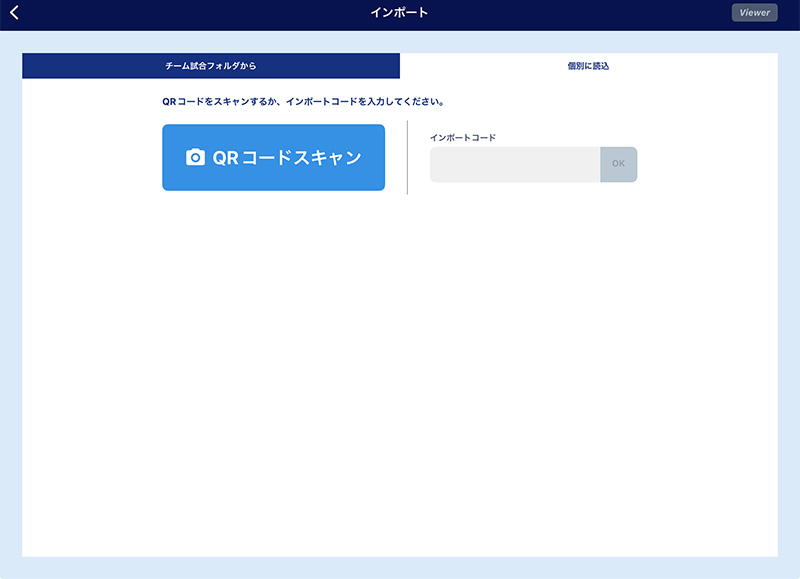
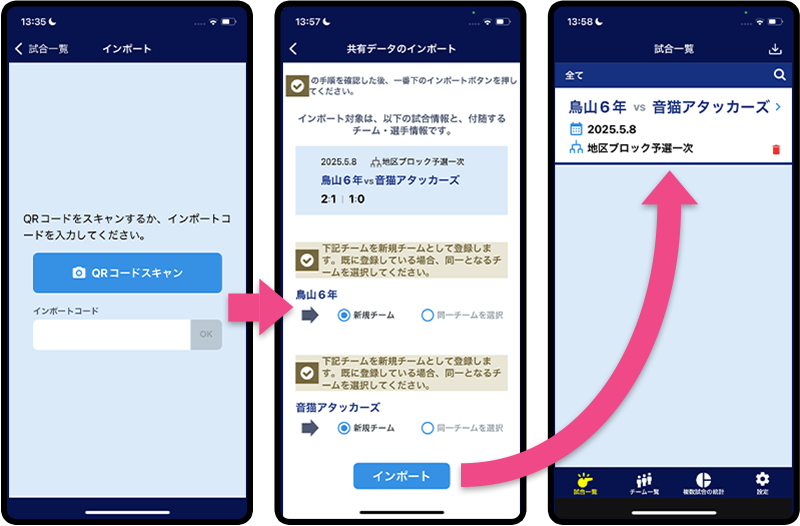
いずれの方法でも、インポート内容を確認する画面が表示されますので、内容を確認後、一番下の「インポート」ボタンをタップでインポート完了です。
アプリで記録した試合データは、CSVファイルとしてダウンロードできます。
ブラウザでチーム試合フォルダにアクセスし、エクスポートごとのZIPファイルをダウンロードしてください。
ブラウザでチーム試合フォルダにアクセスする方法
アプリの「設定 → チーム試合フォルダ」画面にある「チーム試合フォルダをみる」ボタンから、ブラウザでチーム試合フォルダへアクセスできます。
また、PCなど別の端末からアクセスする場合は、同じ画面に表示されているURLをご利用ください。